詳細操作指南
深入了解每個功能的細節與操作技巧。
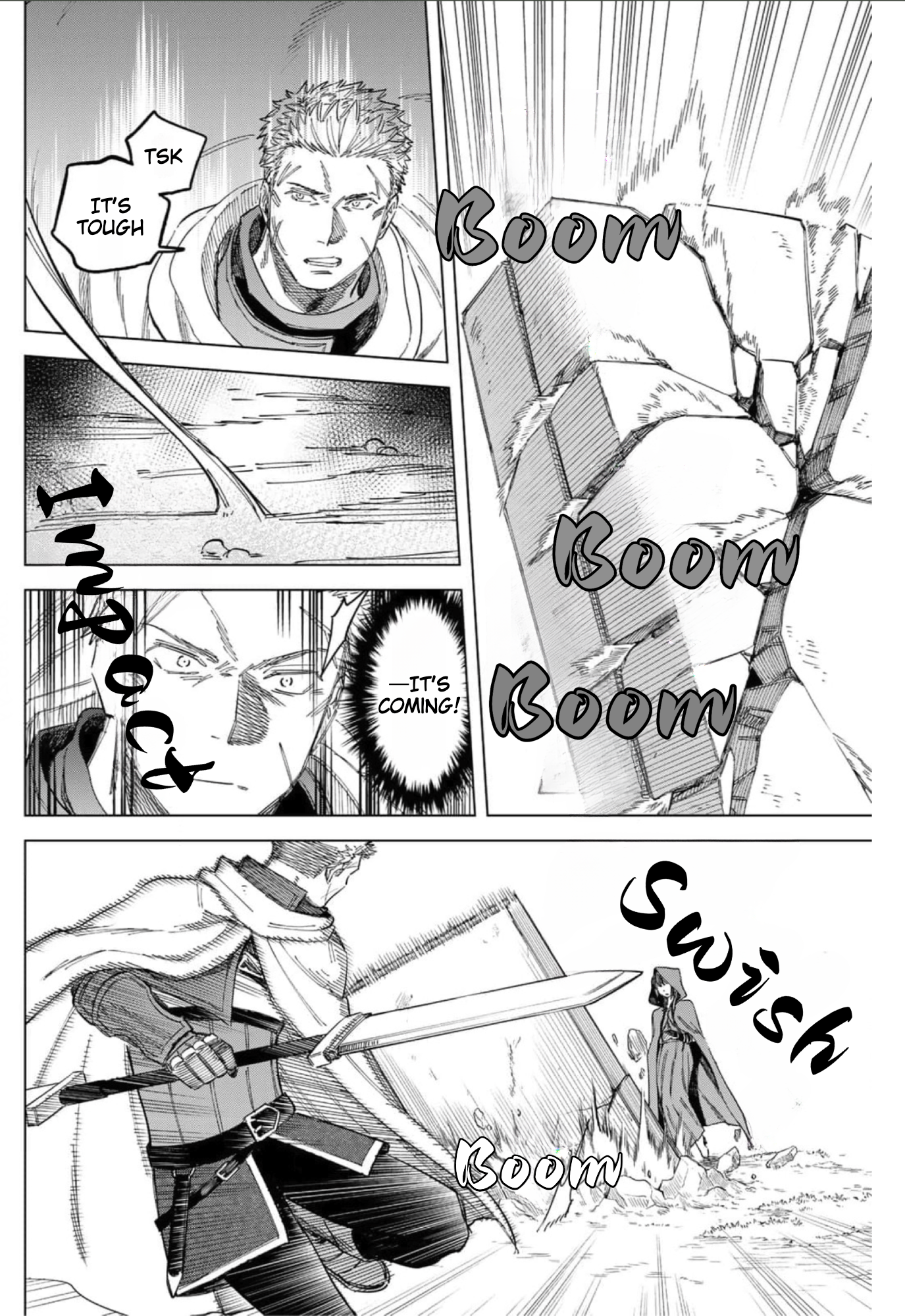
Sample image courtsy from 魔女と傭兵 by 宮木真人
category基本分類
漫畫中文字分為 '對話框印刷文字' , '聲狀手繪文字' , 都可以翻譯.
- (1) 對話框印刷文字
- (2) 聲狀手繪文字
settingsa. 翻譯全局設定
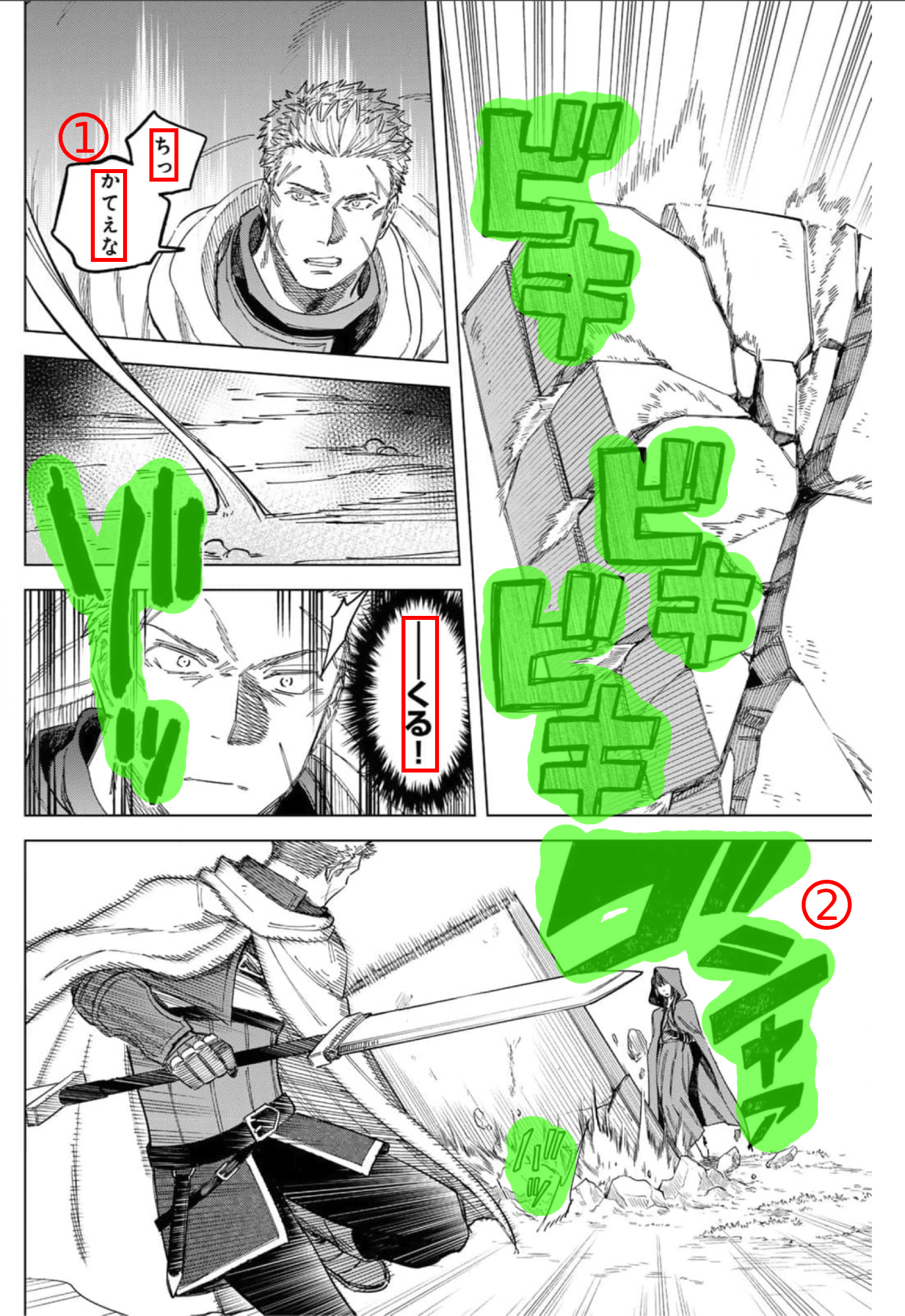
設定翻譯原文與翻譯目標語系, 並設定翻譯完成後填入的目標語系預設字型與大小, 設定後系統會自行記憶, 不用一張一張設定.
- 1. 選取左側'專案設定'
- 2. 右側面板'原文設定',下拉選擇原文漫畫語系與排列方向
- 3. ‘目標語言設定', 下拉選擇翻譯目標語系,與目標語系排列方向.
- 4. '印刷字預設字體', 在這裡選擇翻譯對話框印刷文字翻譯完成後,預設的字型.
- 5. '手繪字預設字體', 在這裡可預先設定翻譯完成後,可用來繪製聲狀手繪文字的字體.
- 6. 設定完成後, 即可上傳漫畫開始作業了
cloud_uploadb. 載入圖片
將圖片載入工作區。
- 拖放 (Drag & Drop):直接將圖片拖入中間的虛線框區域。
- 支援格式:JPG, PNG, WEBP。
- 建議高度:至少 1200px 以獲得最佳辨識效果,最大寬度不超過 2000px。
cloud_upload
將漫畫圖片拖曳至此
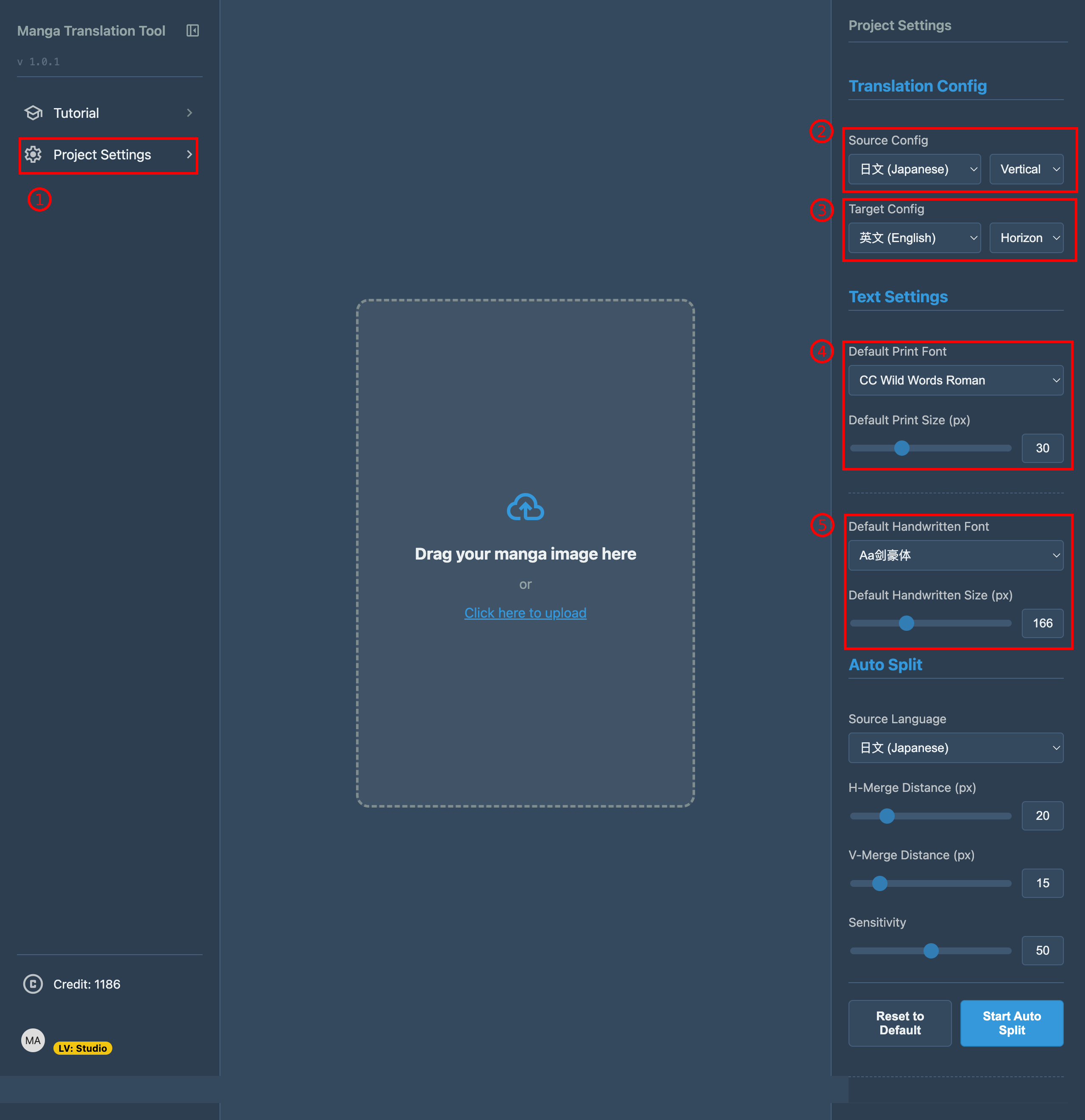
edit_squarec. 移除聲狀字紅框
更精準的區分印刷字與聲狀字, 以獲得更好的AI inpaint 效果與翻譯效果.
- 1. 選取'選取工具'
- 2. 選取'刪除辨識框'工具
- 3. 點選刪除所有聲狀字紅框
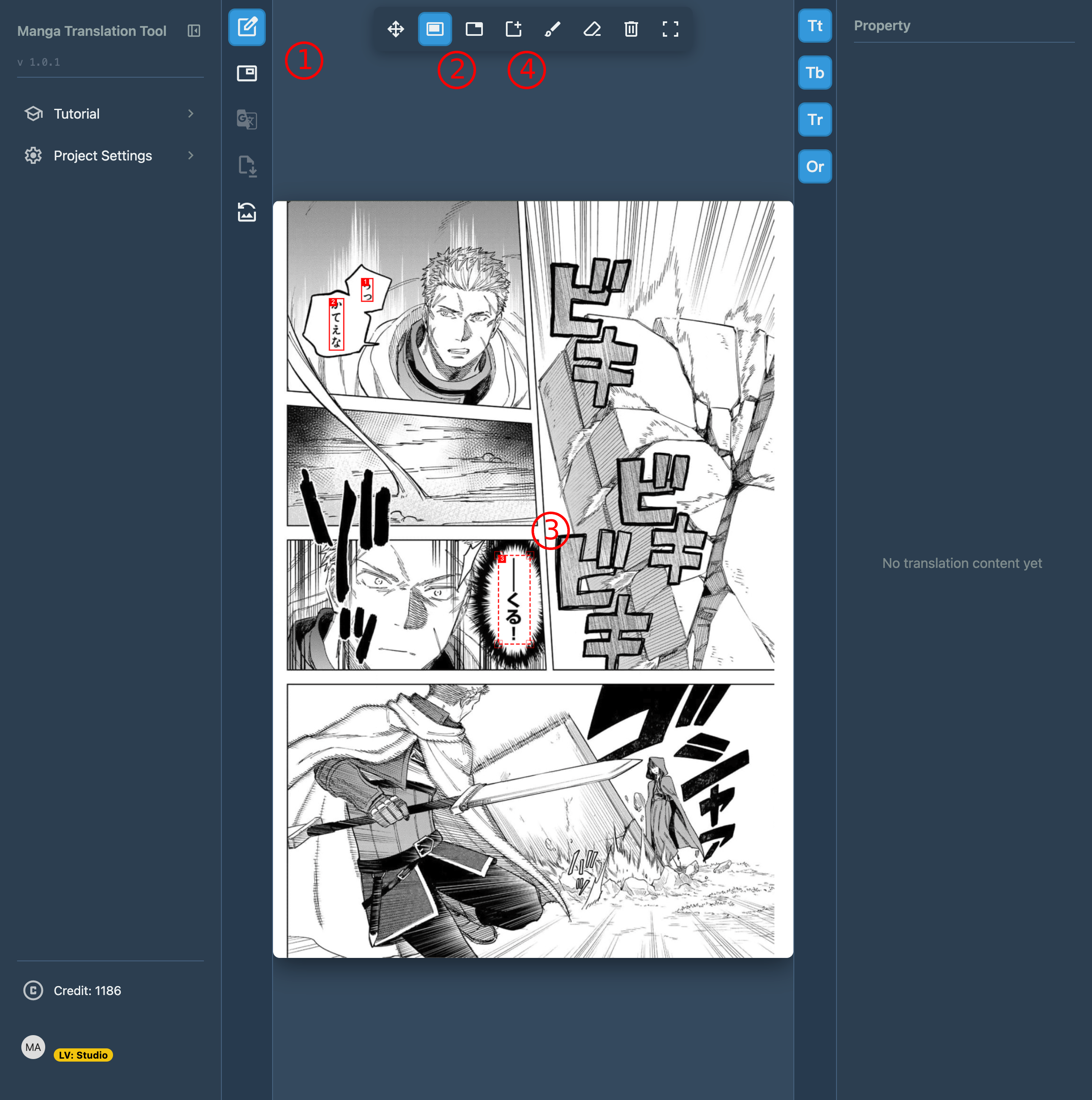
tuned. 調整對話框印刷字紅框
更精準的調整印刷字對話框, 以獲得更好的AI inpaint 效果與翻譯效果.
- 1. 選取'選取工具'
- 2. 選取'移動/縮放/新增辨識框'工具
- 3. 點選要修改的紅框, 可做移動與縮放
- 4. 如有需要, 可直接框選新增印刷字對話紅框.
- 5. 可利用滑鼠滾輪縮放視圖,壓著拖動滑鼠滾輪平移視圖。
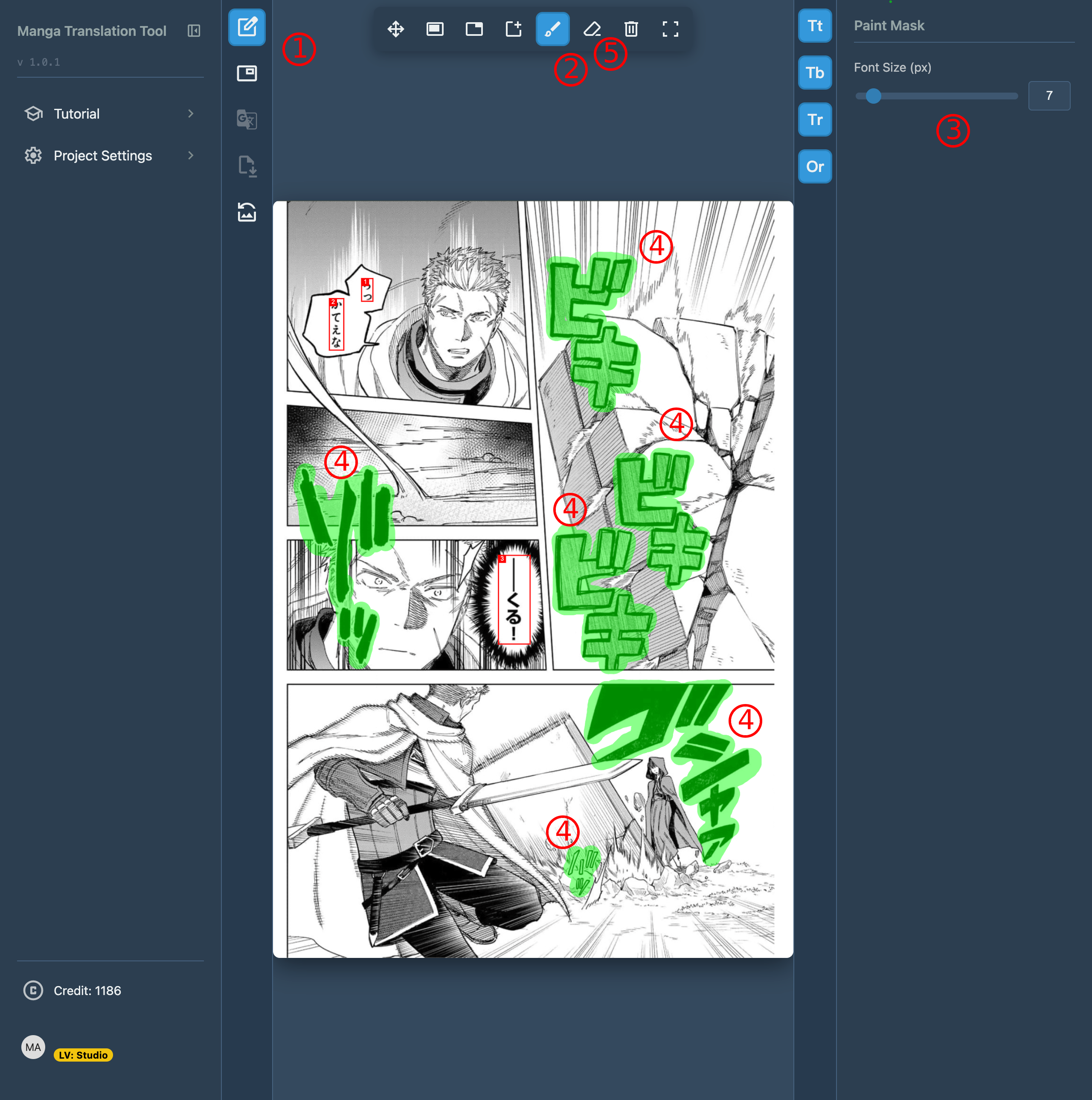
brushe. 聲裝字遮罩繪製
用繪製的方式製作聲狀字遮罩,更精準的調整inpaint對話框, 以獲得更好的AI inpaint 效果與翻譯效果.
- 1. 選取'選取工具'
- 2. 選取'手繪辨識區'筆刷工具
- 3. 調整繪製筆刷大小
- 4. 在畫面上繪製聲狀詞遮罩, 同一詞可連續繪製遮罩, 不同一詞則不建議繪製遮罩在一起.
- 5. 如果畫錯, 可點選'擦除辨識區'工具擦除遮罩
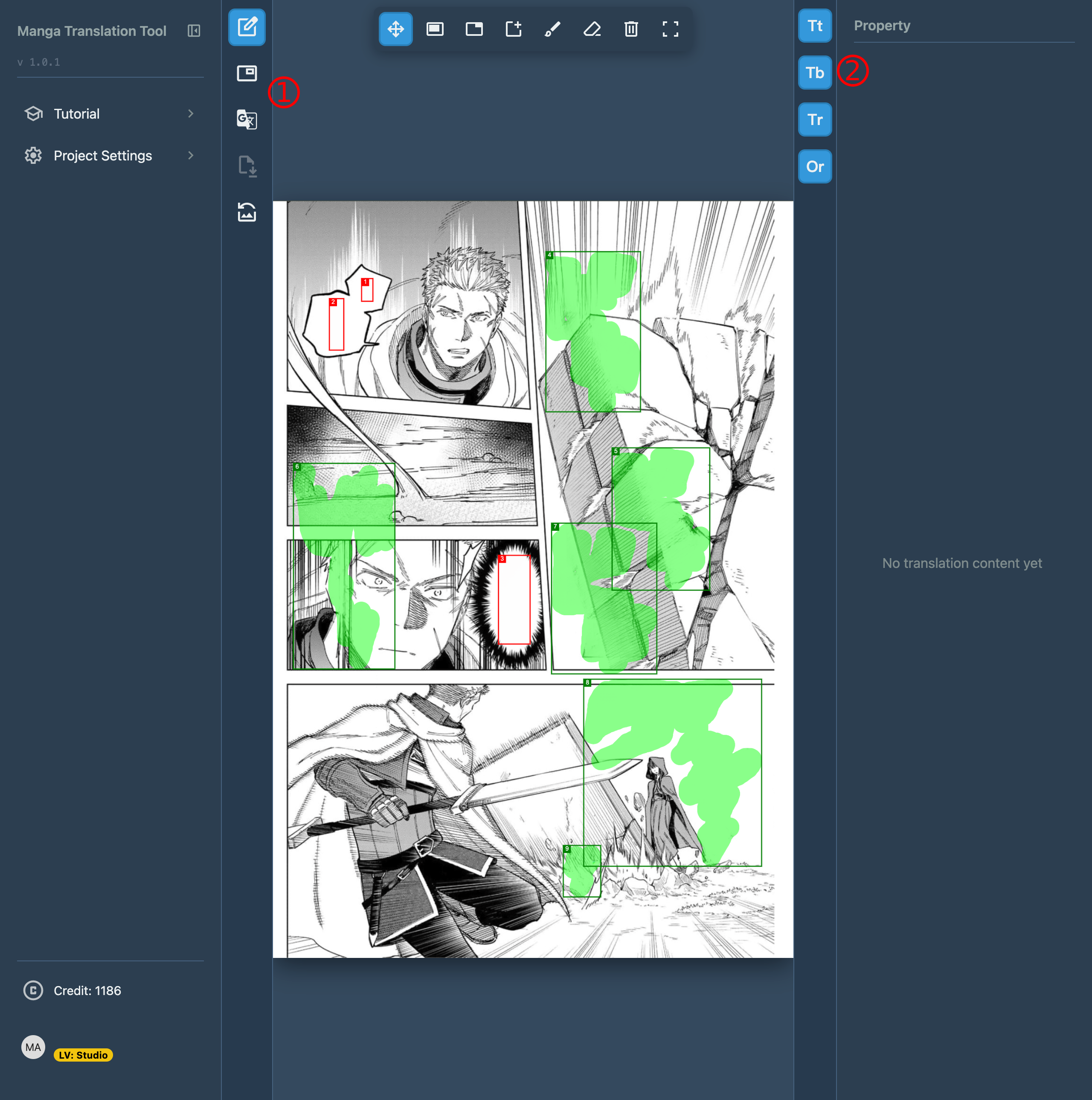
picture_in_picturef. 自動去字底圖
AI 自動從圖面去掉印刷字與聲狀字.
- 1. 選取左側工具列'自動遮罩底圖'工具, 即開始AI去字.
- 2. 完成後可選右側Tb'辨識框與遮罩'圖層按鈕,隱藏辨識框與遮罩觀看效果.
- 3. 如果去字效果不好,可以調整紅框大小或者補畫遮罩,再次'自動遮罩底圖'來修正。
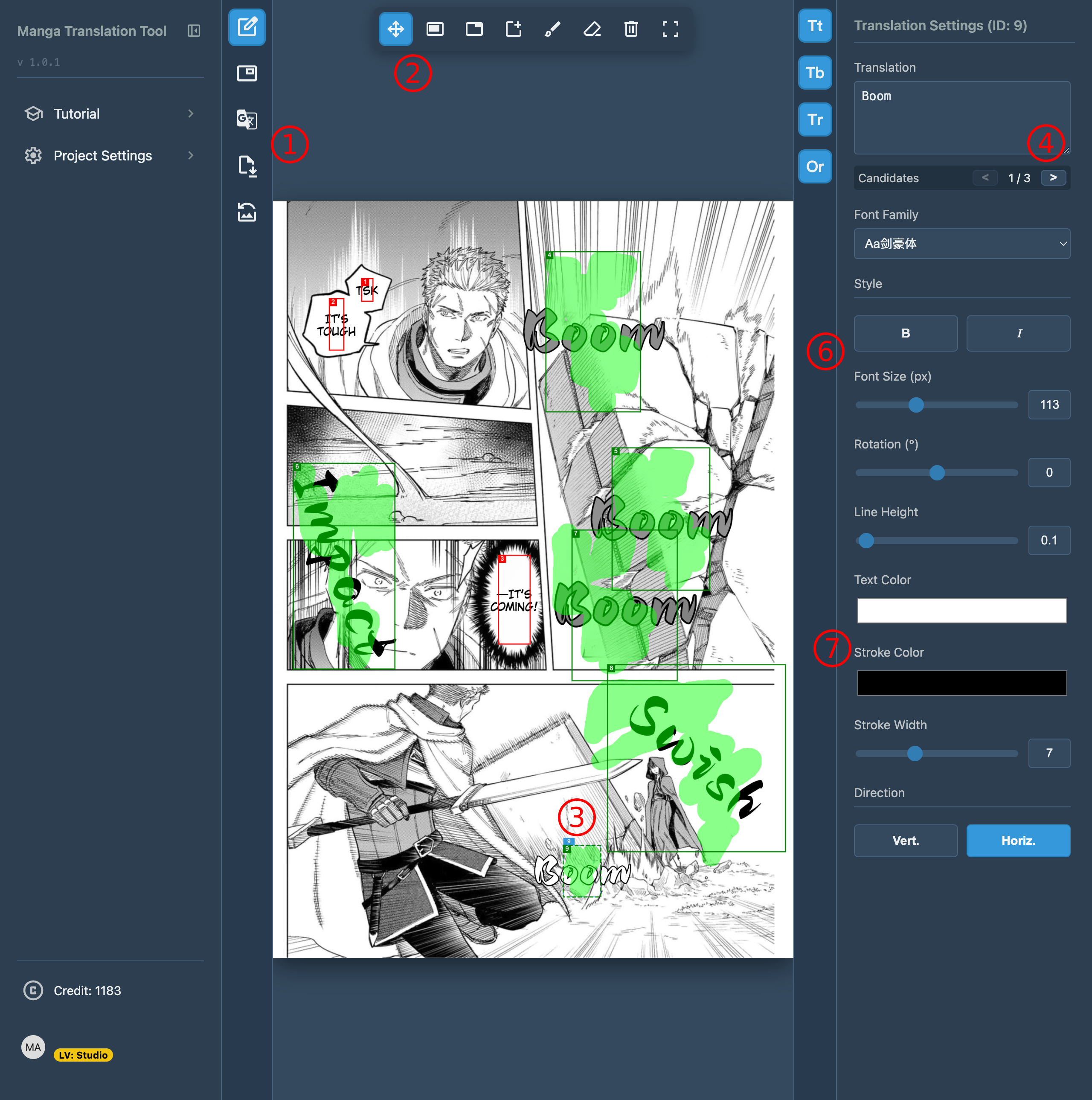
g_translateg. 自動AI翻譯
AI 自動將圖面上所有的對話框內容,翻譯成目標語系,每一對話,都提供3種不同版本供選擇.
- 1. 選取左側工具列'自動翻譯'工具開始翻譯.
- 2. 翻譯結果出現後,您可以選取個別的對話框, 對對話框內文字做調整,先選取'選取工具''移動辨識框'
- 3. 在圖面中選取要調整的對話框,在右邊即可顯示相對應文字屬性。
- 4. 您可以直接在文字框中修改翻譯結果
- 5. 或者切換下一種AI翻譯結果。
- 6. 也可以更改字型,大小,旋轉,
- 7. 也可以供改文字顏色,或替文字加上線框
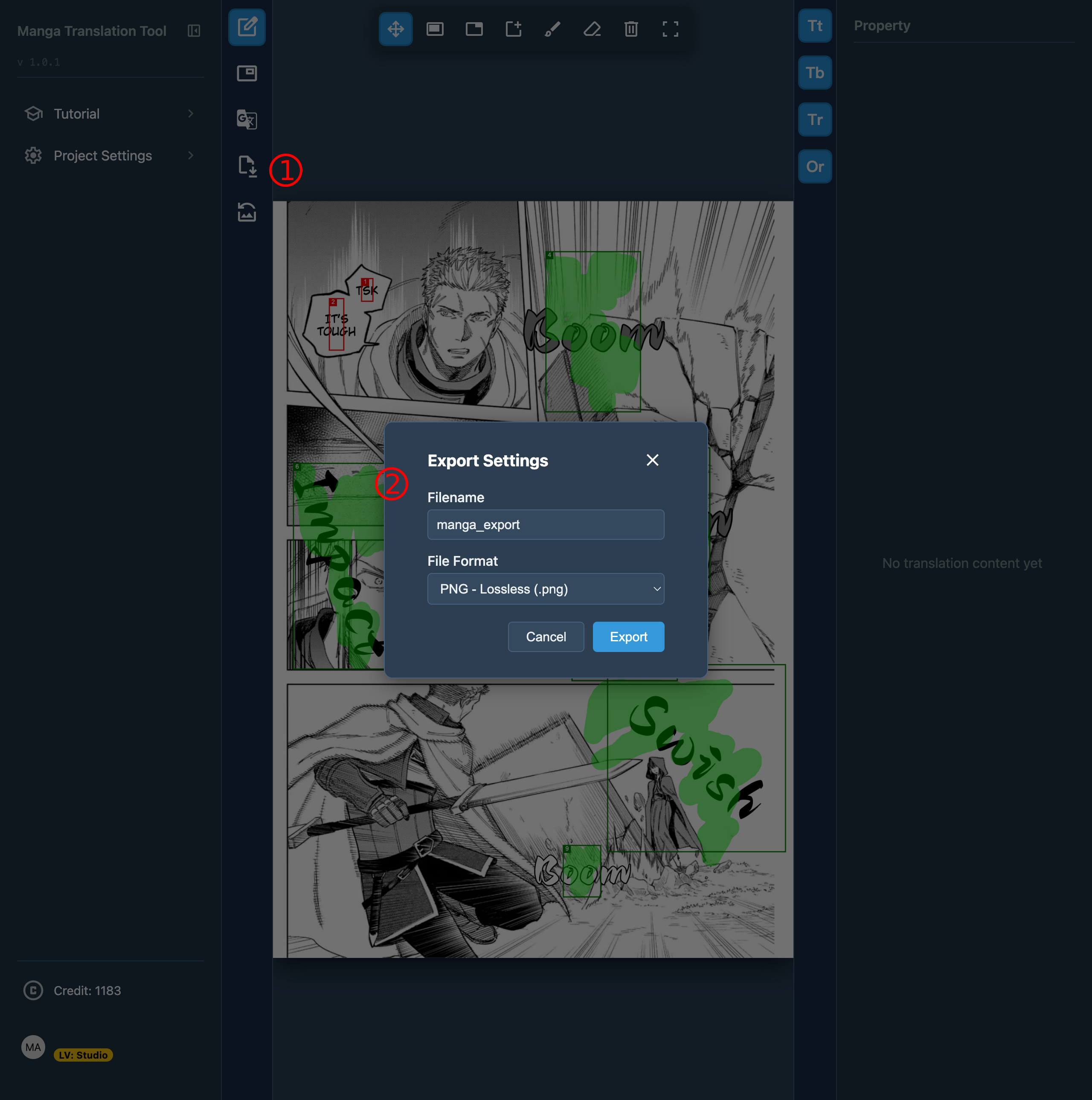
file_saveh. 存檔與導出
除輸出png, jpg, webp格式圖檔外,Creater/Studio會員可輸出psd分層檔案格式。
- 1. 選取'輸出存檔'按鈕
- 2. 輸入存檔檔名與存檔格式。
- 3. 所有文字框線與遮罩都不會存檔。
photo_libraryi. 存檔結果
直接輸出翻譯完成並已嵌字的高畫質圖像。
- 1. 背景已自動填補 (Inpainting)。
- 2. 文字已自動排版並加上描邊。